Cara Mengatasi Keyboard Tidak Bisa Mengetik di Search Windows 10/11
menemukan kalian mengalami permasalahan dimana Windows Search pada Windows 10/11 tidak bekerja? Keyboard tidak bisa mengetik pada kolom Pencarian Windows, sehingga tidak bisa melakukan kehidupan lewat fitur ini.
Windows Search sendiri merupakan fitur dari Windows yang sangat membantu sekali, dimana melalui fitur ini kita dapat melakukan pencarian Aplikasi atau file dengan mudah dan cepat. Kita tinggal mengetik namanya saja maka akan langsung munculkan.
Namun terkadang terjadi masalah dengan Windows Search ini, seperti keyboard tidak berfungsi untuk menginput teks, seperti yang pernah dialami oleh admin sendiri.
Masalah tersebut bisanya muncul setelah Install ulang atau pun setelah melakukan Update Windows 10/11. meyakinkan ada driver Windows yang belum terinstall atau gagal Install.
Tak hanya itu saja, dari pengalaman, biasanya jika keyboard tidak bekerja pada Windows Search, maka pada yang lainnya juga tidak bisa. Seperti tidak bisa mengetik di tab pencarian, tidak bisa mengetik di Search File Explorer, mengetik pada Calculator, dan lainnya.
Nah pada artikel kali ini kami akan menjelaskan bagaimana cara mengatasi masalah Windows Search yang tidak bekerja pada Windows 10/11.
Cara Mengatasi Keyboard Tidak Bisa Mengetik Di Search Windows 10/11
A. Cara Pertama
Buka kotak dialog RUN (dengan cara tekan tombol Windows + R secara bersamaan)
Kemudian ketik C:\Windows\system32\ctfmon.exe
Jika sudah Klik Ok
Selanjutnya Coba uji apakah Windows Search 10 sudah bekerja kembali
selesai
B. Cara Kedua
Buka kotak dialog RUN (dengan cara tekan tombol Windows + R secara bersamaan)
Ketik CMD pada kolom
kemudian Enter (Klik OK)
Setelah CMD terbuka, ketik C:\Windows\system32\ctfmon.exe /install
Kemudian tekan Enter
selesai
NB: Kedua cara tersebut hanya sementara, sehingga jika Desktop dimatikan atau di Restart, maka biasanya Windows Search akan kembali tidak bekerja. Untuk itu untuk membuat permanen, bisa melakukan dengan cara yang ketiga
C. Cara Ketiga
Buka kotak dialog RUN (dengan cara tekan tombol Windows + R secara bersamaan)
Ketik regedit pada kolom
Kemudian Enter (Klik OK)
setelah menu regedit terbuka, pada kolom alamat silahkan ketik: HKEY_LOCAL_MACHINE\SOFTWARE\Microsoft\Windows\CurrentVersion\Run
Jika sudah tekan enter
Pada Folder RUN, Klik kanan pada area kosong, kemudian pilih New > String Value
Ganti nama (Bebas ) , lalu enter
Kemudian Klik 2X pada File yang telah dibuat tadi (Dalam contoh disini, saya menamai file dengan nama KeyboardON)
Pada kolom Value Data ketik berikut: C:\Windows\system32\ctfmon.exe
Mengalami masalah keyboard laptop tidak berfungsi sebagian bisa jadi cukup menjengkelkan bagi kebanyakan orang. Bagaimana tidak, pekerjaan dapat menjadi kacau atau sulit diselesaikan sebagaimana mestinya karena ada tombol yang tidak berfungsi.
Melakukan System Restore
Terkadang, masalah keyboard laptop tidak berfungsi muncul setelah kamu melakukan instalasi suatu program. Jika ini yang terjadi, kamu bisa mencoba untuk melakukan system restore.
Pengguna Windows 7 dan Windows 8 bisa melakukannya dengan membuka “Start Menu”, lalu cari “Recovery” di kolom search. Bagi kamu pengguna Windows XP, “System Restore” bisa ditemukan dengan membuka “Start Menu”, lalu klik “All Programs”, “Accessories”, dan ”System Tools” secara berurutan.
Menu “System Restore” ini akan membuat laptop kamu kembali pada keadaan sebelum dilakukan instalasi suatu program yang menjadi masalah. Secara otomatis, program-program yang bermasalah akan hilang dari sistem kamu. Jadi, jangan lupa untuk mem-backup semuadata yang penting terlebih dahulu sebagai antisipasi.
Periksa Driver Keyboard
Adanya masalah pada driver juga dapat menyebabkan keyboard laptop tidak berfungsi sebagian atau bahkan seluruhnya. Hal ini dapat terjadi jika kamu melakukan pemasangan perangkat lunak pihak ketiga, adanya serangan virus, dan sebagainya.
Kamu bisa melakukan pengecekan dengan membuka “Device Manager” melalui “Start Menu”, lalu ketik “devicemanager” pada kolom pencarian.
Setelah masuk ke “Device Manager”, perhatikan bagian “Keyboards”. Apabila ada tanda segitiga berwarna kuning, besar kemungkinan bahwa driver papan tik mengalami masalah.
Untuk mengatasinya, kamu perlu mengunduh driver terbaru untuk keyboard tersebut di situs produsen laptopnya.
Kamu juga bisa mencoba mengeklik dua kali pada jenis papan tik yang muncul di bawah bagian “Keyboards” untuk mencari driver yang diperlukan.
Selanjutnya, pilih menu driver dan klik “Update Driver” sebagai alternatif mengatasi keyboard laptop tidak berfungsi sebagian.
Cek Fungsi NumLock
Tak jarang, masalah keyboard laptop tidak berfungsi sebagian terjadi karena hal yang cukup sepele, seperti fungsi Num Lock yang tidak aktif pada saat akan menginput nomor. Apabila fungsi Num Lock tidak aktif, karakter yang muncul ketika kamu menekan angka-angka pada papan tik biasanya akan berbeda dari tombol yang ditekan.
Pada papan tik komputer, kamu bisa mengaktifkan dan menonaktifkan fungsi ini dengan menekan tombol Num Lock yang biasanya ada di sekitar tombol angka. Sementara itu, pada papan tik laptop, biasanya kamu perlu menekan tombol Fn bersamaan dengan NumLk atau NumLock untuk mengaktifkan dan mematikan fungsi tersebut.
Kamu mungkin perlu menghubungi customer support dari produsen laptop apabila cara mematikan dan mengaktifkan fungsi Num Lock berbeda dari yang telah disebutkan di atas.
[adinserter block=”5″]
Melepas Baterai Laptop
Adakalanya masalah keyboard laptop tidak berfungsi sebagian terjadi karena perangkat tersebut membutuhkan reset secara fisik. Apabila hal tersebut terjadi, cobalah untuk mengatasinya dengan mematikan laptop kamu, lalu lepaskan baterai serta kabel adapter.
Diamkan selama kurang lebih satu menit. Kemudian, tekan tombol power dan tahan selama kurang lebih 60 detik. Setelah itu, pasang kembali baterai seperti semula dan coba hidupkan laptop kamu seperti biasa.
Jika perangkat memang membutuhkan reset ulang, kemungkinan cara ini akan mengembalikan fungsi papan tik seperti semula.
Membersihkan Kotoran dan Debu
Jika keyboard laptop tidak bisa mengetik huruf atau karakter tertentu, ada kemungkinan bagian bawah dari tombol-tombol tersebut penuh dengan debu dan kotoran. Adanya debu dan kotoran memang sering menjadi penyebab utama kerusakan komponen-komponen laptop, termasuk papan tik.
Biasanya, kotoran dan debu tersebut terselip di antara tombol-tombol papan tik dan menutupi komponen di dalamnya. Makin lama jangka pemakaian laptop tentunya akan makin banyak pula kotoran yang terakumulasi di dalamnya.
Untuk mencegah keyboard tidak berfungsi sebagian akibat adanya debu atau kotoran, kamu tentu perlu membersihkannya secara berkala. Cara membersihkan keyboard yang paling mudah adalah dengan membalikkan atau memiringkan laptop 45 sampai 75 derajat sambil menggoyangkannya.
[adinserter block=”5″]
Kamu juga bisa memanfaatkan pembersih khusus papan tik yang tersedia di pasaran. Alat ini umumnya berbentuk seperti vakum kecil untuk menyingkirkan debu pada keyboard.
Apabila papan tik tersebut tidak berfungsi setelah tersiram air, kamu harus membersihkan bagian dalamnya juga. Lepaskan tombol-tombol pada keyboard terlebih dahulu, lalu bersihkan papan sirkuitnya. Gunakan cotton bud atau kain halus yang sudah diberi sedikit alkohol untuk membersihkannya.
Perlu diketahui bahwa melepaskan tombol-tombol pada papan tik merupakan suatu hal yang membutuhkan keahlian tertentu dan tidak selalu mudah dilakukan oleh orang awam. Karena itu, ada baiknya kamu tidak mencobanya sendiri jika belum menguasainya.
Mencoba melakukannya sendiri tanpa pengalaman bisa jadi justru akan membuat masalah keyboard laptop tidak berfungsi sebagian ini menjadi makin parah.
Cek Konektor Keyboard
Jika setelah melakukan instalasi ulang driverkeyboard kamu masih tidak berfungsi sebagaimana mestinya, ada kemungkinan perangkat tersebut mengalami masalah pada konektornya. Apabila konektor papan tik tertekuk, rusak, terlepas, atau renggang, bukan tidak mungkin sistem laptop kamu tidak bisa mendeteksinya.
Untuk memperbaikinya, kamu harus membuka papan tik tersebut sehingga dapat menghubungkan konektornya kembali. Kamu bisa cek video tutorial untuk membuka laptop dan memasang kembali konektor keyboard yang lepas di YouTube.
Akan tetapi, jika kamu tidak cukup yakin bisa melakukannya, jangan mencoba mengatasi sendiri masalah keyboard laptop tidak berfungsi sebagian ini karena dapat memperparah kerusakan.
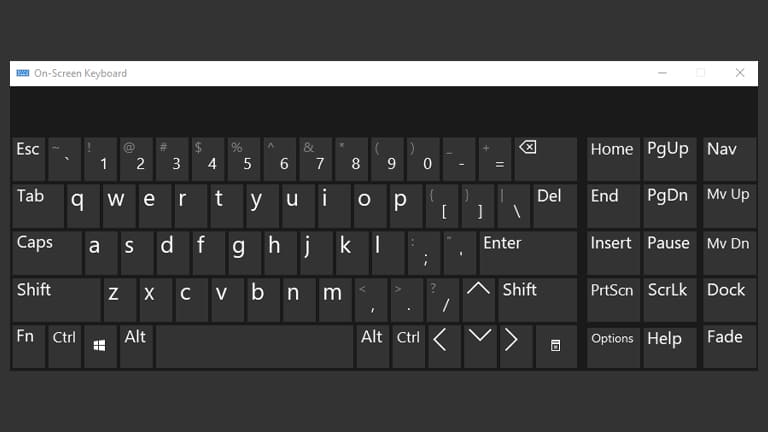
Manfaatkan On-ScreenKeyboard
Dalam keadaan mendesak dan tidak dimungkinkan untuk mencoba cara memperbaiki keyboard laptop yang memerlukan skill, kamu bisa memanfaatkan on-screenkeyboard sebagai alternatif.
Meskipun tidak senyaman menggunakan papan tik biasa, cara ini cukup membantu jika hanya ada beberapa tombol pada laptop yang tidak berfungsi.
Kamu bisa mengaktifkan on-screen keyboard dengan mengakses “Start Menu” – “Program” – “Accessories” – “Accessibility” secara berurutan. Atau kalau mau lebih mudah, tekan ”Windows + R” – ”ketik OSK” – ”tekan Enter”.
Mengganti Keyboard Bawaan
Terakhir, jika kamu masih belum bisa menggunakan papan tik laptop seperti semula, mungkin ini merupakan waktu yang tepat untuk mengganti keyboard bawaan dengan yang baru.
Apabila kamu tidak bisa membongkar keyboard yang lama dan memasang yang baru sendiri, pergilah ke tempat servis tepercaya agar masalah tersebut dapat ditangani secara profesional.
Ingatlah untuk tidak mencoba mengatasi masalah keyboard laptop tidak berfungsi sebagian dengan cara yang belum begitu kamu kuasai agar tidak memperparah keadaan.